¶ Wipen and re-imaging van een ODA
LETOP! Bij deze handleiding wordt een complete oda schoongeveegd. Doe dit alleen met de grootste zorgvuldigheid en voorbereiding!
Dit document gaat uit van:
Alle databases en listeners zijn al gestopt gebackupped en/of geverifieerd dat alle data weg kan.
De ip-adressen/servernamen ingevuld in het document: F:\3. afdelingen\service\DBA\ODA\Avinity_oda_naming_v0.9.xlsx
De iso is beschikbaar op: F:\3. afdelingen\service\DBA\ODA\ODA-19.16\00_reimage_iso\oda_bm_19.16.0.0.0_220809.iso
¶ stap 1
Inloggen op het Ilom-dashboard als root (ILO-root) en start een redirect session naar je Remote System Console en login als root (System Root)
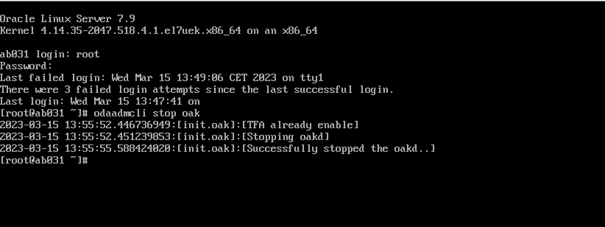
De eerste node stoppen:
#odaadmcli stop oak
¶ stap 2
Stop hierna het cluster:
#crsctl stop crs -f
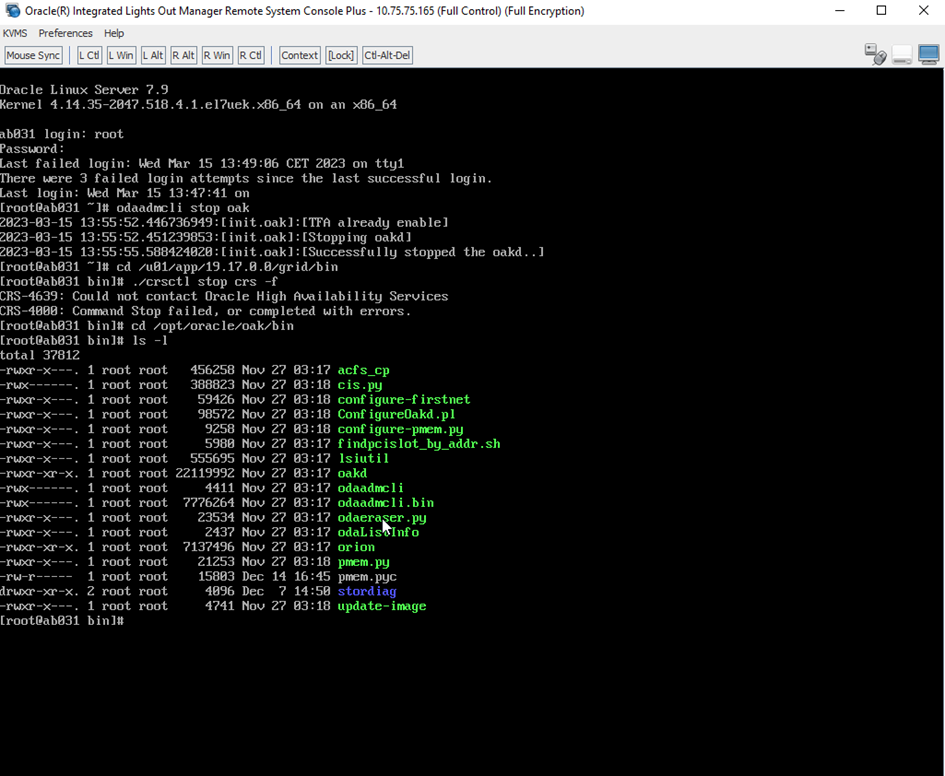
NB! in bovenstaande printscreen was de crs al gestopt
¶ stap 3
als dit succesvol is de de odaeraser.py starten.
Deze vind je in /opt/oracle/oak/bin
We doen eerst een dryrun:
#/opt/oracle/oak/bin/odaeraser.py --dryrun
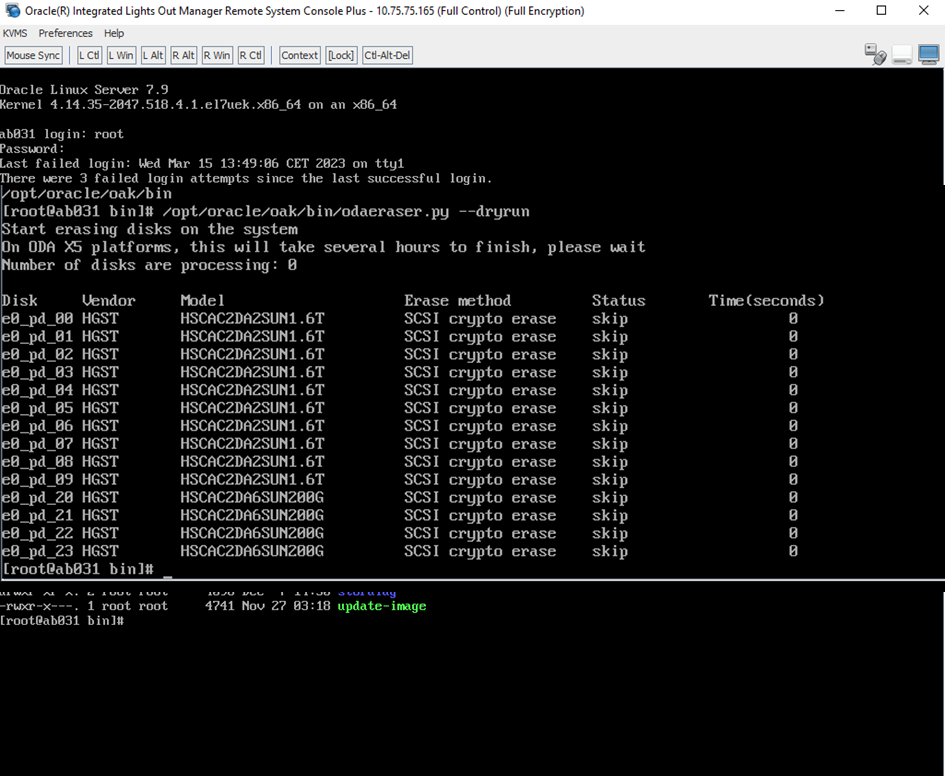
Je krijgt een overzicht van alle te wipen disken
Start daarna de odaeraser.py definitief. (LET OP dit is niet meer terug te draaien anders dan de machine weer volledig vanaf scratch op te bouwen)
#/opt/oracle/oak/bin/odaeraser.pyGeen printscreen
¶ Stap 4
De tweede node stoppen
Als dit succesvol is volgen we dezelfde procedure op de tweede node behalve het stoppen van de crs die is nl al gedaan op de eerste node
na het inloggen op de ILOM en starten via remote control system console 2e node
#odaadmcli stop oak

#/opt/oracle/oak/bin/odaeraser.py --dryrun

#/opt/oracle/oak/bin/odaeraser.pyBreng hierna de tweede node direct down
#shutdown -h nowJe kunt kijken in hoofdscherm ILO of de power uit staat.
¶ stap 5
Breng de 1e node nu ook down
#shutdown -h nowControleer via console of power daadwerkelijk uit is
¶ stap 6
Attach de iso aan de eerste node van je systeem via het Remote System Console:

Ga naar het iso bestand: F:\3. afdelingen\service\DBA\ODA\ODA-19.16\00_reimage_iso\oda_bm_19.16.0.0.0_220809.iso
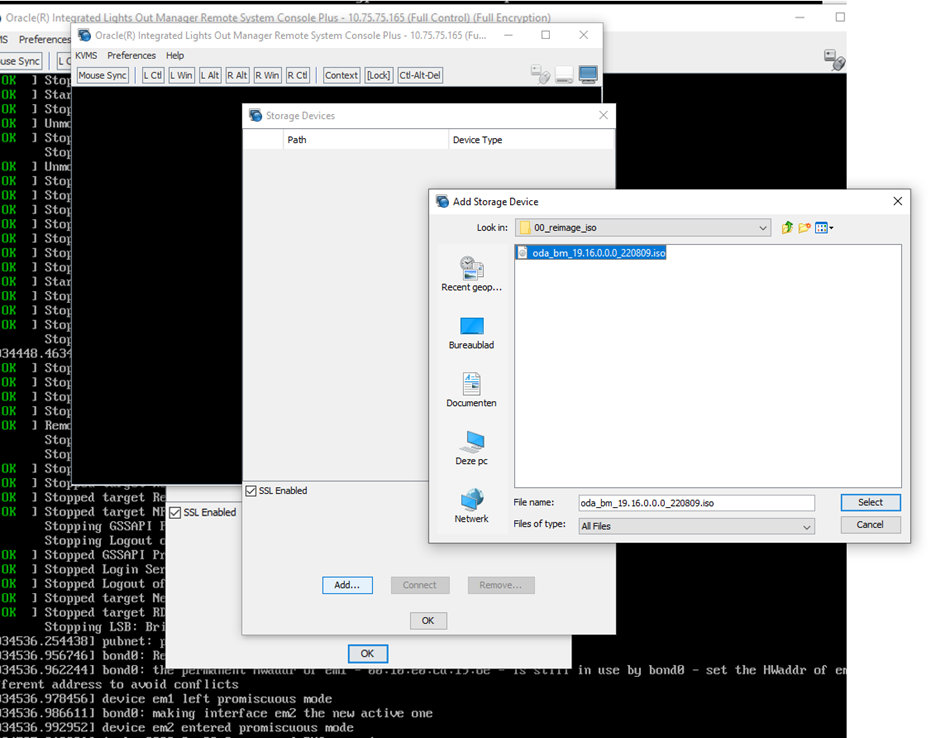
Klik op connect:
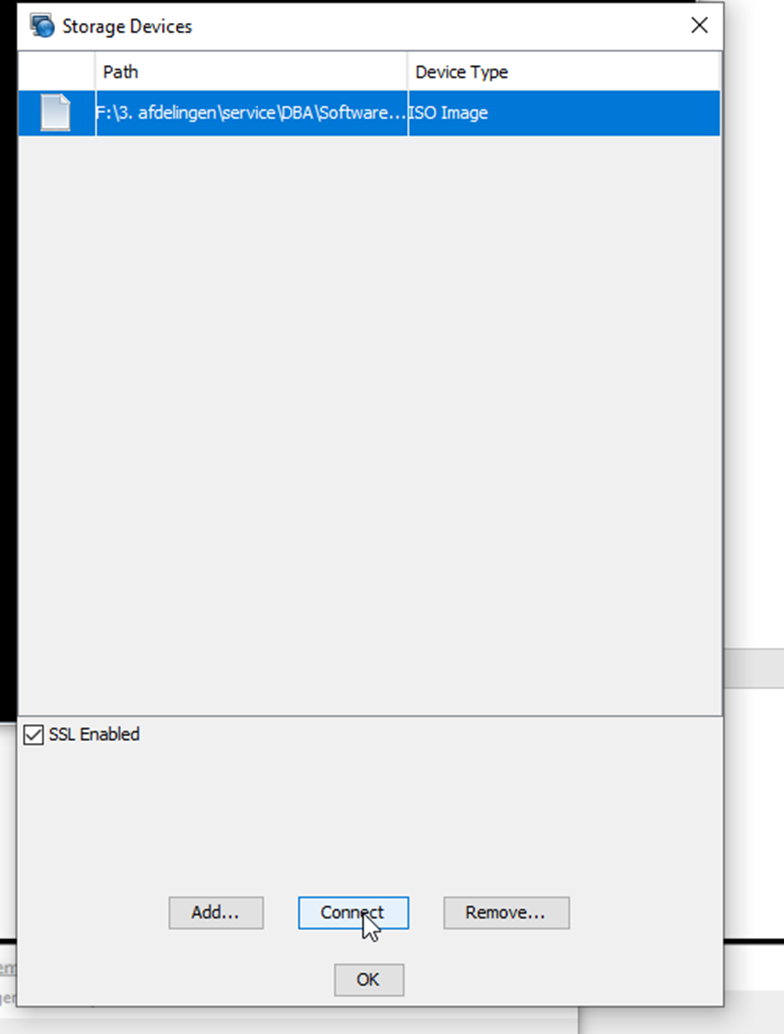
Nu is de storage device (we noemen het CDROM) attached aan de server:
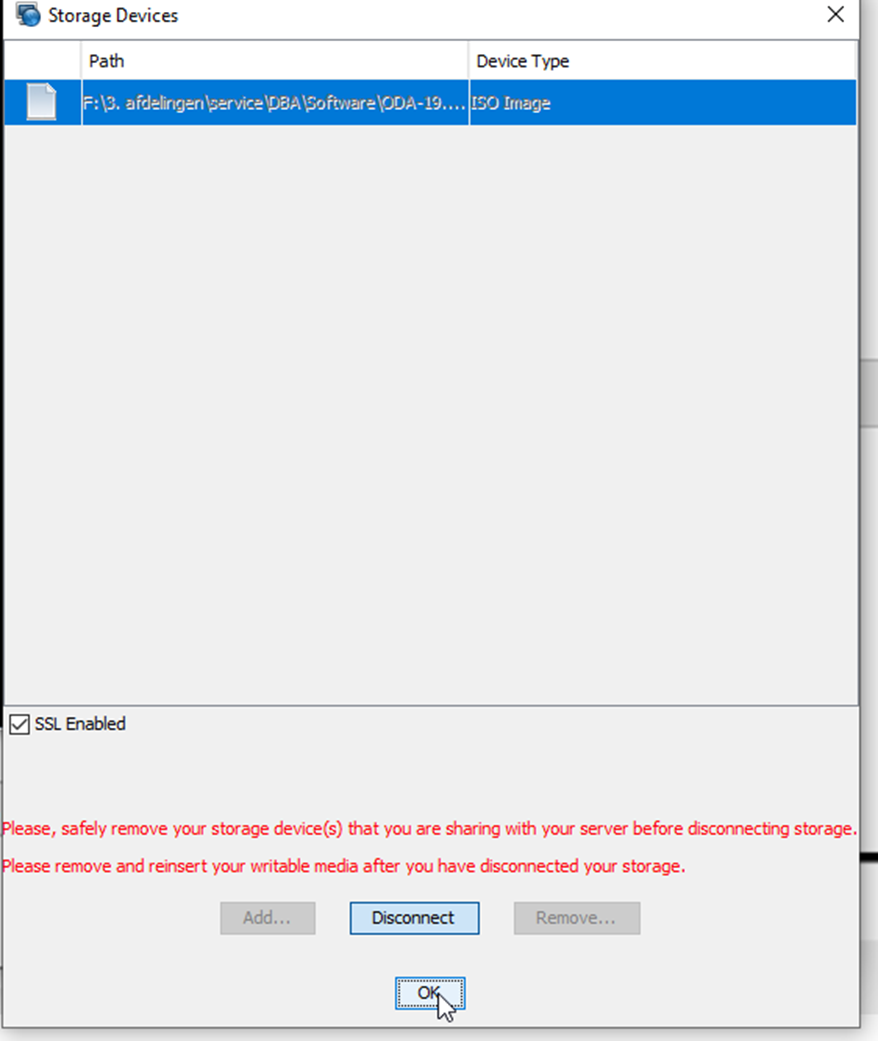
¶ Stap 7
Nu gaan we terug naar ILOM-dashboard 1e node:
Zet via Host Control de next Boot Device op CDROM en save

¶ Stap 8
Zet via power control de node weer aan:
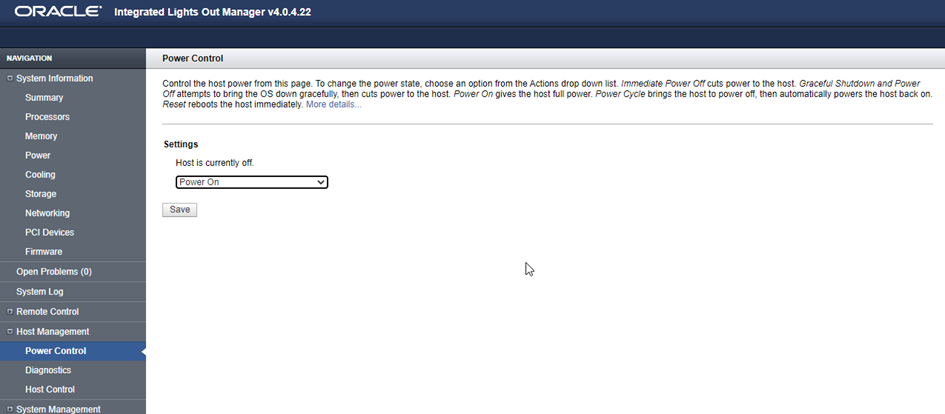
Druk op save and systeem zal rebooten
¶ Stap 9
Stap 1 t/m 8 moeten ook uitgevoerd worden op node 2
Kijk naar je Remote System console:
prt screen sytem is rebooting
Hou het proces in de gaten dit kan wel even duren <tijd>
Zorg dat device niet offline gaat!!
laatste prtscreen succes
Je hebt nu weer een ODA die je kunt installeren via /Ageos/DBA/ODA/installODA